DM Screen
Der DM-Screen ist das Herzstück der Erweiterung. Hier hat man in einem Überblick alle wichtigen Infos über die Spieler. Außerdem kann die Tabelle mit beliebigen Attributen angepasst werden und es kann direkt auf das Charakter-Sheet zugegriffen werden. Hier kann alles gemacht werden, was auch auf dem originalen Charakter-Sheet möglich ist. Selbst Beyond20 funktioniert hier.
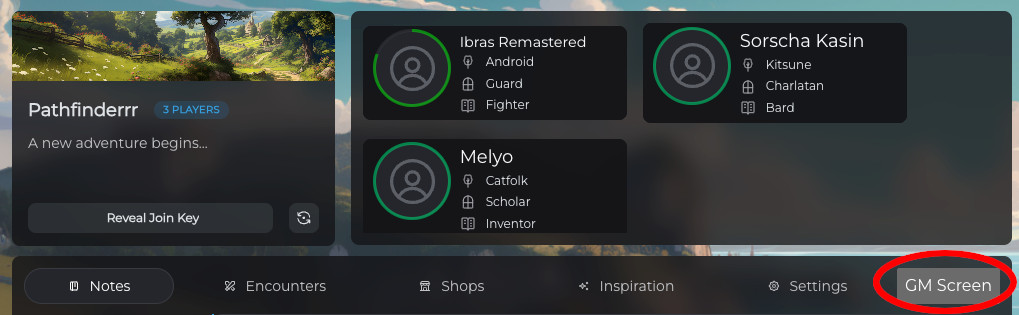
Du kannst den DM Screen öffnen, indem du auf den DM Sceen-Button in der Kampaign-Übersicht klickst.
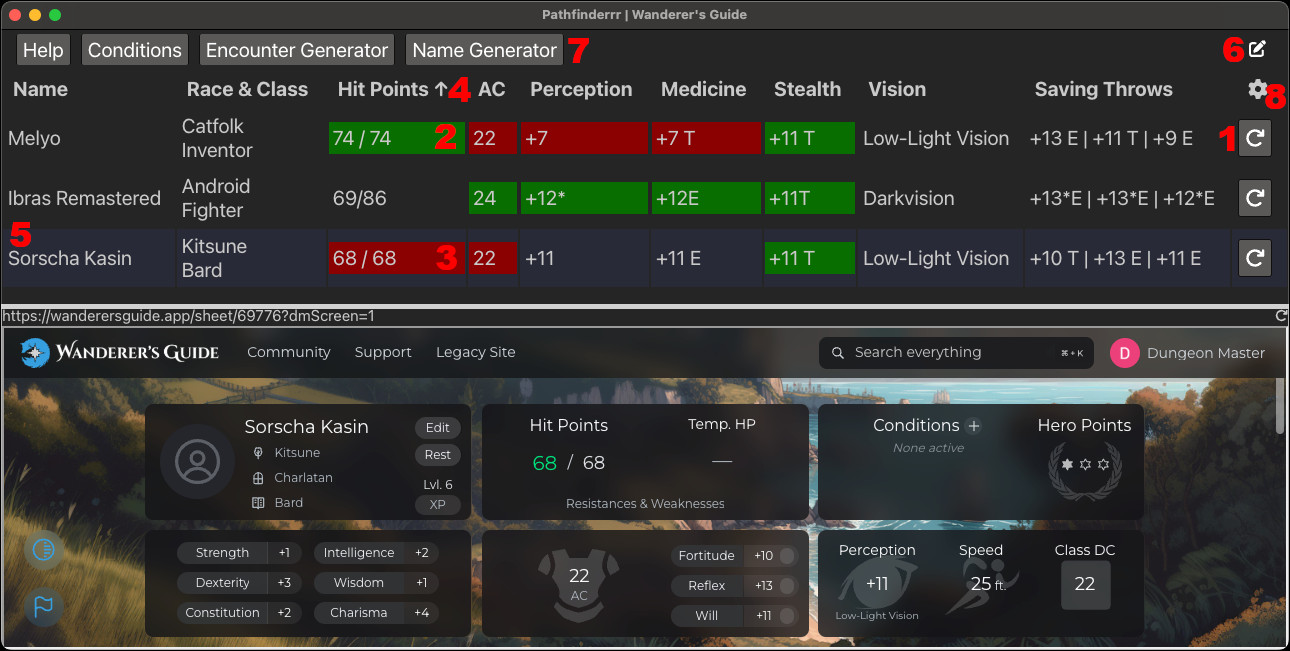
- Über den Button in der rechten Spalte kannst du die Werte neu laden. Das dauert ein paar Sekunden, ist aber Hilfreich wenn sich in der Zwischenzeit etwas geändert hat. Ein automatisches Updaten der Werte passiert nicht.
- Der höchste Wert innerhalb einer Spalte wird grün markiert. Das gilt nur, wenn die Spalte eine nummerische Sortierung hat.
- Ebenso wird auch der niedrigste Wert rot markiert. Haben mehrere Werte den niedrigsten (oder höchsten) Wert, werden alle markier.
- Es kann nach den einzelnen Spalten sortiert werden, wenn diese eine alphabetische oder nummerische Sortierung besitzen.
- Klickt man auf eine Reihe, öffnet sich automatisch das entsprechende Character-Sheet in der unteren Hälfte. Der offene Charakter wird durch eine bläuliche Hinterlegung angezeigt. Die Höhe der Tabelle und des geöffneten Character-Sheets kann durch Ziehen angepasst werden.
- Über diesen Button kannst du Links oben über der Charakter-Tabelle hinzufügen und bearbeiten. Diese öffnen sich entweder unter der Tabelle, ähnlich wie die Charaktere, oder aber in einem neuen Tab. Beachte, dass ein Webseitenbetreiber selbst einstellen kann, ob Links eingebettet angezeigt werden können oder nicht. Dadurch kann es vorkommen, dass nicht alle Links unterhalb der Tabelle angezeigt werden können.
- Hier erscheinen die Links, die du hinzugefügt hast. Standardmäßig sind ein paar Links schon mal vorausgewählt, aber du kannst diese auch bearbeiten oder löschen. Links, die unterhalb der Tabelle geladen werden, werden schon vorgeladen und behalten ihren Zustand, auch wenn du den Link erneut öffnest. Dadurch eignet sich das auch für Encounter-Tracker und Ähnliches. Falls der Link doch neu geladen werden sollte, nutze das Neuladen-Symbol rechts unterhalb der Tabelle.
- Über das Zahnrad kannst du ein paar Einstellungen öffnen. Zum Einen kannst du die Hilfe öffnen oder einen Fehler melden. Zum Anderen kannst du aber auch das Theme, die Sprache und ob der Screen in einem Tab oder als Popup geöffnet werden soll, einstellen.
Anpassungen
Wenn du ein Character-Sheet geöffnet hast, drücke das Icon der Erweiterung in der oberen rechten Ecke des Browsers, um die Einstellungen zu öffnen. Manchmal ist das Icon hinter dem Puzzle-Stück versteckt.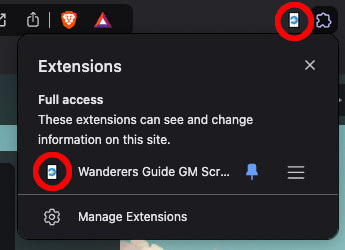
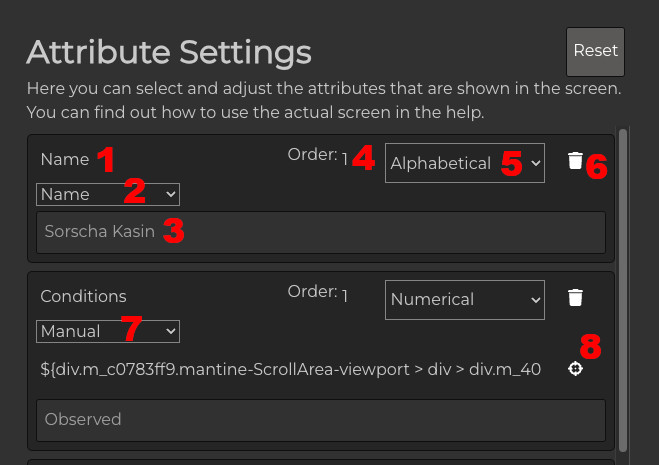 Es öffnet sich ein Dialog, wo du Attribute hinzufügen, bearbeiten und löschen kannst.
- Hier kannst du den Namen des Attributes ändern. Dieser erscheint als Spaltenüberschrift im DM Screen.
- In diesem Select hast du eine Vorauswahl von vielen unterschiedlichen Attributen. Änderst du den Wert, passt sich automatisch der Name und die Sortierung an. Ein spezieller Eintrag ist der letzte Wert, "Manuell". Mit dem kannst du eigene Attribute definieren. Weiteres dazu findest du weiter unten.
- Die Graue Box zeigt dir den Wert des aktuellen Charakters an. Dieser wird später im DM Screen in der entsprechenden Spalte für jeden Charakter stehen.
- Die Ordnung sagt an, an welcher Stelle die Spalte im DM Screen angezeigt wird. Dabei werden kleinere Ordnungen zuerst angezeigt. Haben zwei Attribute dieselbe Ordnung, so werden sie in der gleichen Reihenfolge wie sie angelegt wurden angezeigt.
- Hier hat man die Auswahl, wie die Charaktere in der Tabelle sortiert werden sollen, wenn man den DM Screen nach dieser Spalte sortiert. Wählt man "Keine Sortierung" aus, dann kann die Spalte nicht sortiert werden. Wählt man "Alphabetisch" aus, wird diese alphabetisch sortiert. Wählt man "Nummerisch" aus, wird versucht der Wert in eine Zahl umzuwandeln und anhand dieser die Spalte zu sortieren. Hierdurch werden auch die höchsten und niedrigsten Werte markiert. Bei der Umwandlung in eine Zahl werden vom Anfang des Textes nur Zeichen beachtet, die zu einer Zahl gehören, bis Zeichen kommen, die nicht mehr in eine Zahl umgewandelt werden können. Bei den Hit Points, die den Wert "113/113" haben, wird zum Beispiel die Zahl 113 herauskommen, da "/" nicht in eine Zahl umgewandelt werden kann.
- Über den Button am Ende kannst du das entsprechende Attribut wieder aus dem DM Screen entfernen.
- Wenn du als Attribut 'Manuell' auswählst, kannst du den Wert des Attributes selbst definieren. Wie genau das geht, erfärhst du weiter unten.
- Über den Button kannst du Elemente auswählen, dessen Werte dann im Screen angezeigt werden. Der Button ist nur für manuelle Attribute sichtbar. Mehr dazu erfährst du unten.
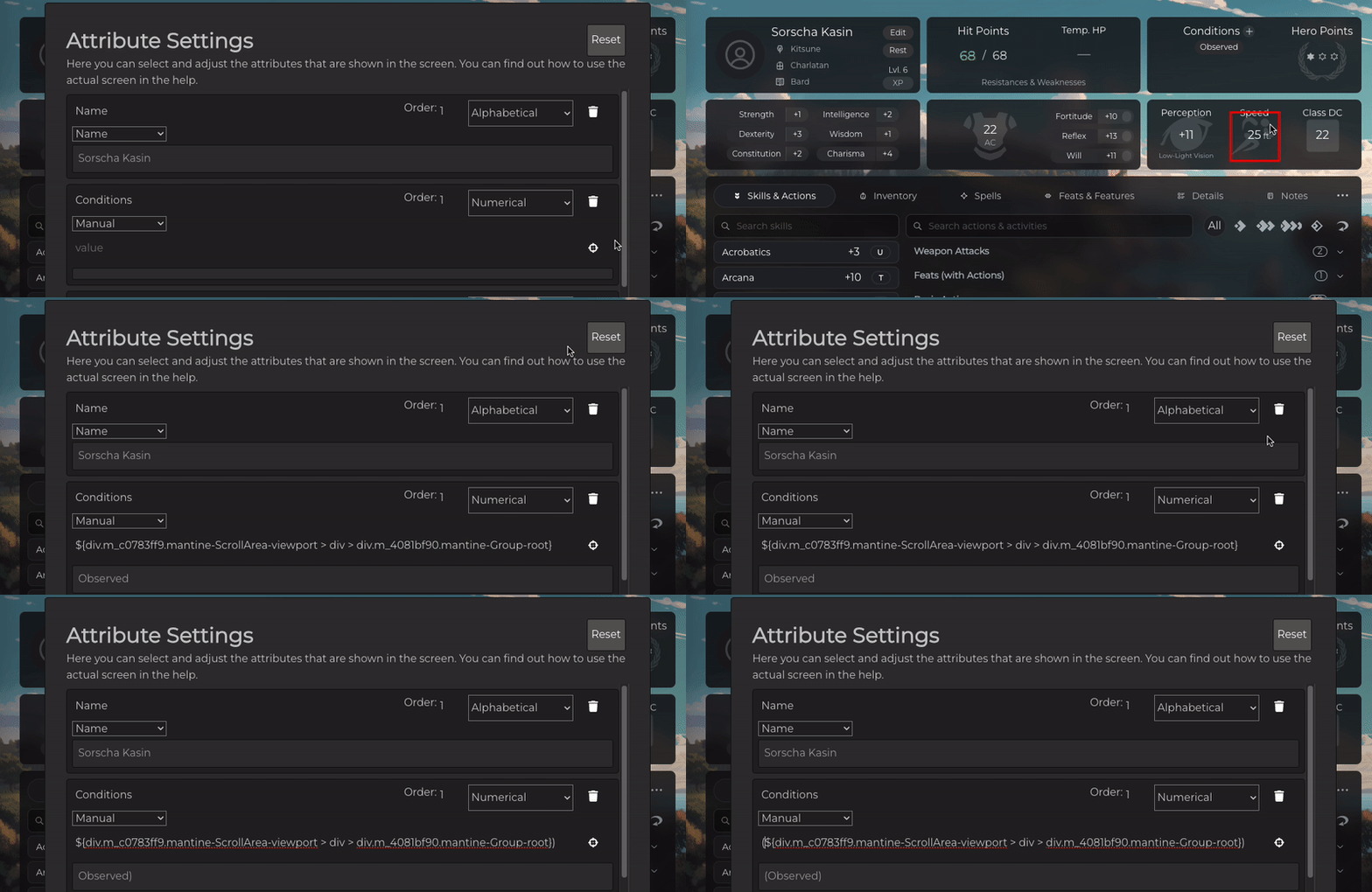
Du kannst selbst Attribute definieren und anzeigen lassen. Die Informationen hierfür werden direkt von der Webseite und nicht von irgendwelchen APIs abgegriffen. Dadurch kannst du dir sicher sein, dass die Infos nie falsch berechnet werden. Allerdings ist dadurch das Abgreifen aufwendig und daher gibt es keine automatische Aktualisierung der Werte. Zum Auswählen der Attribute gibt es zwei Begrenzungen: Der Wertefinder im DM Screen tut so, als wäre der Browser maximiert über den kompletten Bildschirm. Da die Webseite anders dargestellt wird, wenn der Browser kleiner ist, kann es zu Fehlern kommen, wenn du Werte auswählst und dein Browser nicht maximiert ist. Der zweite Nachteil ist, dass nur Werte ausgewählt werden können, die zu Beginn sichtbar sind, also keine Werte innerhalb von Popups, Sidebars oder ähnlichem. Zum Hinzufügen von manuellen Attributen, wähle als Attribut zuerst einmal "Manuell" ganz unten aus der Liste aus. Hierbei erscheint eine neue Zeile, wo den Wert eintragen kannst. Text innerhalb von ${ } wird als CSS-Selektor interpretiert und durch das entsprechende Element ersetzt. Aber du musst nicht wissen, was das ist, um das zu benutzen. Drücke einfach den Fadenkreuz-Button hinter der Zeile und wähle mit der Maus den entsprechenden Wert aus. Der Wert wird rot umrandet, damit du siehst, was du auswählst. In dem Manuellen Attribut kannst du auch normalen Text oder HTML-Tags hinzufügen (wie du an den normaln Klammen im Video sehen kannst). Diese werden so übernommen und dadurch ist ein leichtes styling wie Zeilenumbrüche möglich. Im Video rechts siehst du auch noch mal, wie genau du Werte auswählen kannst.